SSD externo o disco duro: elige según tus archivos
Compara velocidad, capacidad y compatibilidad para elegir almacenamiento externo sin poner todos tus archivos en riesgo.
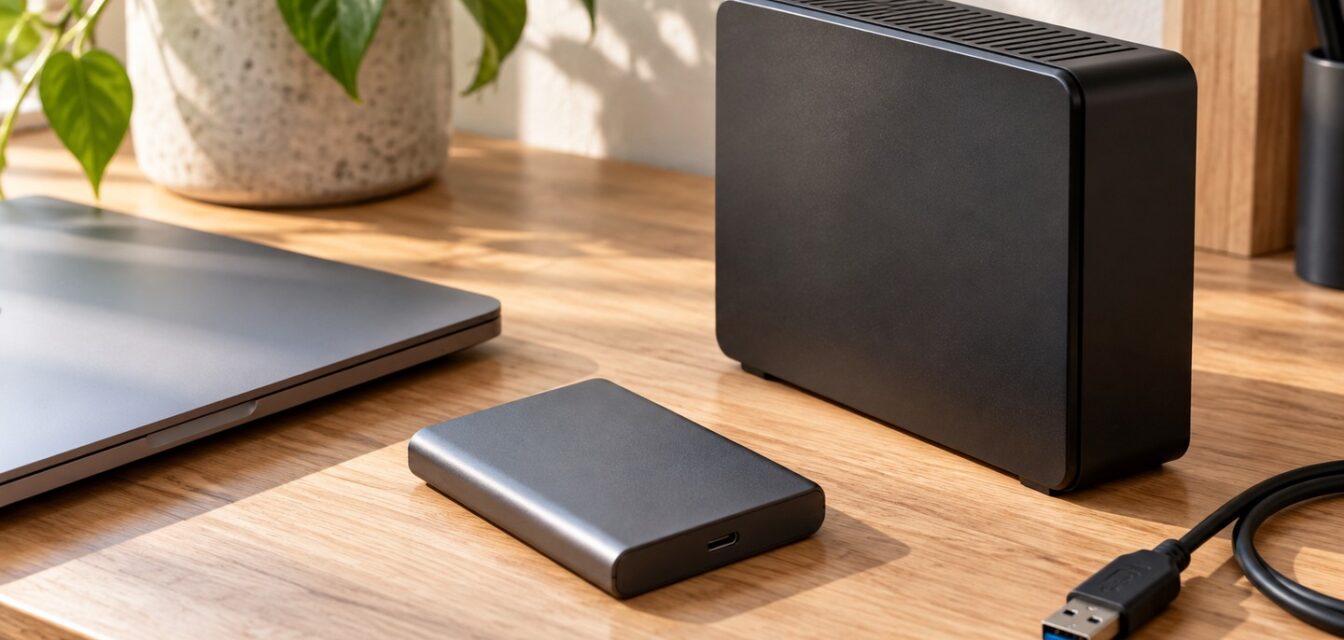
La pregunta útil antes de comprar almacenamiento externo es qué harás con los archivos. No necesita lo mismo quien mueve videos todos los días que quien guarda documentos y consulta un archivo familiar de vez en cuando. Un SSD puede ahorrar esperas; un disco duro puede resultar atractivo cuando importa reunir mucho espacio. La elección debe considerar también tu computadora y el respaldo.
Esta guía compara categorías, no modelos probados por GadgetMX. No incluye precios ni promete una velocidad determinada: esos datos cambian según el equipo, la conexión y las condiciones de uso.
Qué cambia entre ambas tecnologías
Un disco duro, también llamado HDD, utiliza platos magnéticos y componentes mecánicos. Un SSD guarda información en memoria flash y no necesita esas piezas móviles. Por eso puede ofrecer acceso más rápido y tolerar mejor ciertos movimientos, aunque no se vuelve indestructible. Kingston explica estas diferencias en su comparación técnica de SSD y HDD.
Para una unidad que viajará en la mochila, el tamaño, la protección del conector y una funda adecuada merecen tanta atención como la capacidad. Si permanecerá sobre el escritorio, revisa dónde quedará el cable y si necesita una fuente de alimentación adicional. No supongas que todos los discos externos funcionan únicamente con la energía del puerto.
Elige según tu trabajo cotidiano
| Uso principal | Qué conviene comparar primero |
|---|---|
| Editar y mover proyectos con frecuencia | SSD, velocidad de escritura y compatibilidad del puerto |
| Guardar un archivo grande de consulta ocasional | Capacidad, costo total y facilidad de respaldo |
| Transportar documentos entre computadoras | Tamaño, formato de archivos y protección de datos |
| Hacer copias automáticas | Compatibilidad con la herramienta de respaldo elegida |
Calcula cuánto ocupan hoy tus carpetas y cuánto crecen. Una compra ajustada exactamente al espacio ocupado puede obligarte a sustituir la unidad demasiado pronto. Considera por separado archivos de trabajo, material terminado y copias históricas; no todo tiene que vivir en el mismo dispositivo.
La conexión puede limitar la velocidad
Una cifra llamativa en la caja no garantiza que la obtengas en tu laptop. La unidad, el cable y el puerto deben ser compatibles con el modo de transferencia anunciado. Un adaptador intermedio también forma parte de esa cadena. Kingston recuerda que la conexión puede limitar el rendimiento del almacenamiento externo.
Antes de pagar, busca el modelo exacto de tu computadora y revisa su manual. Después compara los requisitos del disco. Si la ficha solo dice «USB-C», falta información: esa denominación describe el conector, pero no basta para conocer el rendimiento de toda la conexión. Guarda el cable incluido e identifica para qué unidad lo utilizas.
Comprueba el formato antes de guardar información
La compatibilidad también depende del sistema de archivos. Apple señala que exFAT permite trabajar con Windows y que APFS es el formato habitual de los sistemas Mac compatibles. Revisa su guía de formatos y los requisitos de la aplicación que usarás: una biblioteca de trabajo puede tener condiciones distintas a una carpeta de documentos.
Si necesitas reformatear, confirma primero qué unidad está seleccionada y copia su contenido a otro lugar. El formateo borra datos. Haz una prueba con archivos prescindibles: cópialos, expulsa correctamente la unidad, vuelve a conectarla y ábrelos desde el segundo equipo. Así compruebas el recorrido real antes de confiarle material importante.
Un disco adicional no sustituye una estrategia de respaldo
Mover todas tus fotos de la laptop al disco y borrar los originales deja una sola copia. La guía Data Backup Options de CISA propone mantener tres copias, en dos tipos de medios y con una fuera del lugar habitual. Adapta el método a tus archivos y presupuesto, sin confundirlo con una garantía absoluta.
La decisión final puede ser sencilla: prioriza un SSD para trabajo frecuente y movilidad; compara un HDD cuando el espacio sea la necesidad dominante. En ambos casos, reserva presupuesto para otra copia y comprueba periódicamente que puedes recuperar un archivo. La mejor compra es la que encaja en tu rutina y permite conservar lo que no puedes reemplazar.
Fotografía conceptual generada con IA para GadgetMX. No representa modelos comerciales ni una prueba propia.