Red de invitados: comprueba qué dispositivos quedan aislados
Compartir internet sin abrir la red principal exige revisar permisos, modo de operación y opciones del router.
Guía práctica | Mesa de Redacción
Compartir internet sin abrir la red principal exige revisar permisos, modo de operación y opciones del router.
Crear una red con otro nombre no demuestra, por sí solo, que los dispositivos estén aislados. Antes de compartirla, define qué quieres permitir: únicamente navegar por internet, comunicarse entre invitados o alcanzar equipos de la red principal. Son objetivos diferentes y conviene comprobarlos en el manual del router que realmente tienes.
La guía de TP-Link para routers Wi-Fi muestra un permiso llamado Allow guests to access my local network. Cuando se activa, permite que los clientes invitados se comuniquen con equipos de la red principal o conectados a los puertos LAN. Si tu objetivo es separar esos equipos, revisa expresamente ese permiso. Permisos de invitados en TP-Link.
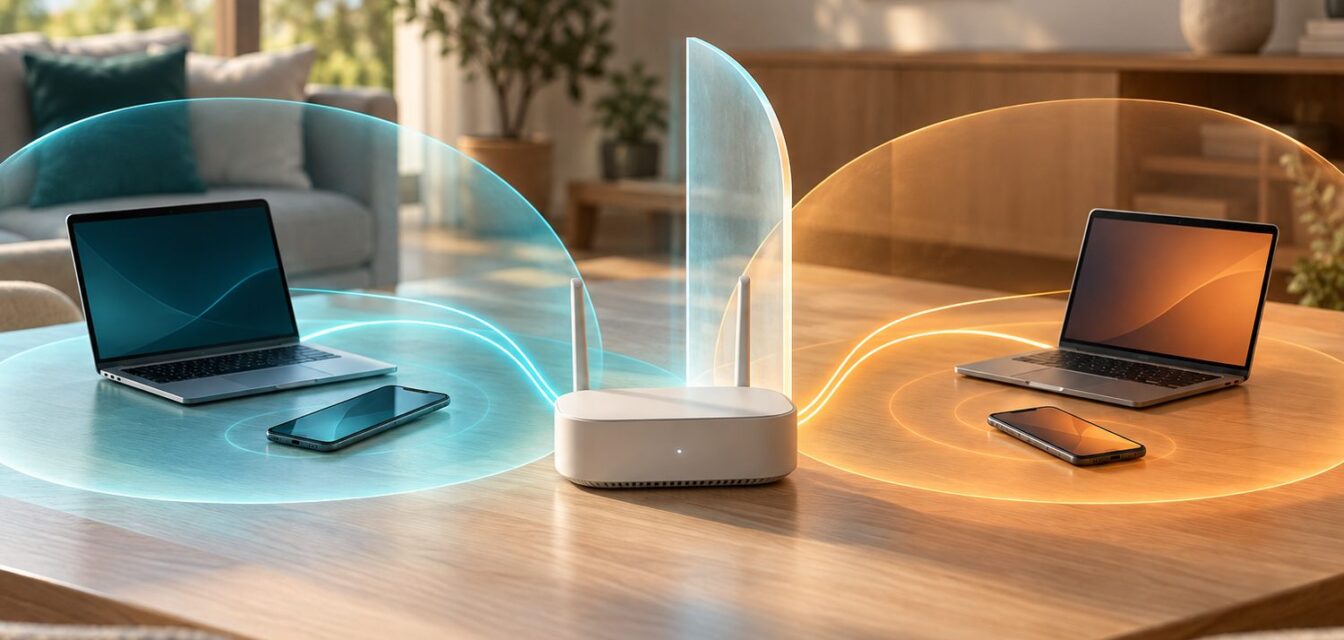
La misma guía incluye otra opción: Allow guests to see each other. Esa casilla controla la comunicación entre los propios clientes invitados. La diferencia importa: impedir que una visita llegue a tu computadora principal y evitar que dos visitas se comuniquen entre sí son configuraciones distintas. No supongas que una activa automáticamente la otra.
ASUS utiliza Access Intranet en los procedimientos que documenta para sus redes de invitados. Según la interfaz, la instrucción consiste en desactivarlo o desmarcar la red principal. La guía diferencia Guest Network, Guest Network Pro y SDN, por lo que conviene seguir las pantallas correspondientes a tu modelo y versión de firmware. Acceso a intranet en ASUS.
También revisa el modo de operación. ASUS limita la función descrita en esa guía al modo de router inalámbrico. Por lo tanto, no traslades sus instrucciones sin comprobarlas a un equipo configurado como punto de acceso. Identifica primero qué aparato administra la red y qué función cumple el dispositivo donde estás cambiando opciones.
TP-Link documenta un comportamiento diferente para Deco: en modo router, separa la red de invitados de la principal; en modo punto de acceso, la opción Allow Local Access controla ese acceso cuando está disponible. La marca aclara que las funciones dependen del modelo y del software. Esa excepción impide convertir una guía en regla universal. Red de invitados en Deco.
En esa misma guía, Deco permite configurar nombre y contraseña propios para invitados. Dejar vacío el campo de contraseña permite conectarse sin ella. Algunas variantes ofrecen duración o límites de ancho de banda, pero esas opciones requieren comprobar compatibilidad; tampoco sustituyen el ajuste que permite o impide llegar a recursos locales.
Ejemplo hipotético: dos visitantes necesitan comunicarse entre sus laptops, pero no deben acceder a tu computadora de trabajo. En un router con los dos permisos separados de TP-Link, buscarías permitir la comunicación entre invitados y mantener bloqueado el acceso a la red principal. El resultado debe verificarse en ese modelo, no darse por supuesto.
Como comprobación práctica, usa únicamente equipos propios: conecta uno a invitados, confirma que navega y revisa si puede acceder a un recurso local tuyo que debería quedar bloqueado. Repite la comprobación entre invitados si eso importa. Es una prueba puntual, no una auditoría completa de seguridad; no basta con que desaparezca un icono.
Checklist antes de compartir: modelo y firmware identificados; modo router o punto de acceso confirmado; contraseña de invitados definida; acceso a la red principal revisado; comunicación entre invitados decidida; cambios guardados y comprobados. Si no encuentras una opción, consulta al fabricante. No habilites acceso local por ensayo y error para resolver una función secundaria.
Imagen principal: ilustración generada con IA; no es fotografía documental.
Fuentes y comprobación
- TP-Link: How to create a network for guests on Wi-Fi Routers
- ASUS: Configure guest network to deny access to the internal network
- TP-Link: How to Set Up a Guest Network for Deco
Documentación consultada el 28 de octubre de 2026. Comprueba el modelo y la versión antes de seguir un procedimiento.