El micrófono falla en videollamadas: diagnóstico paso a paso en Windows, Mac y Chrome
Una ruta ordenada para detectar si el problema está en el micrófono, el sistema, los permisos, el navegador o la aplicación de videollamada.
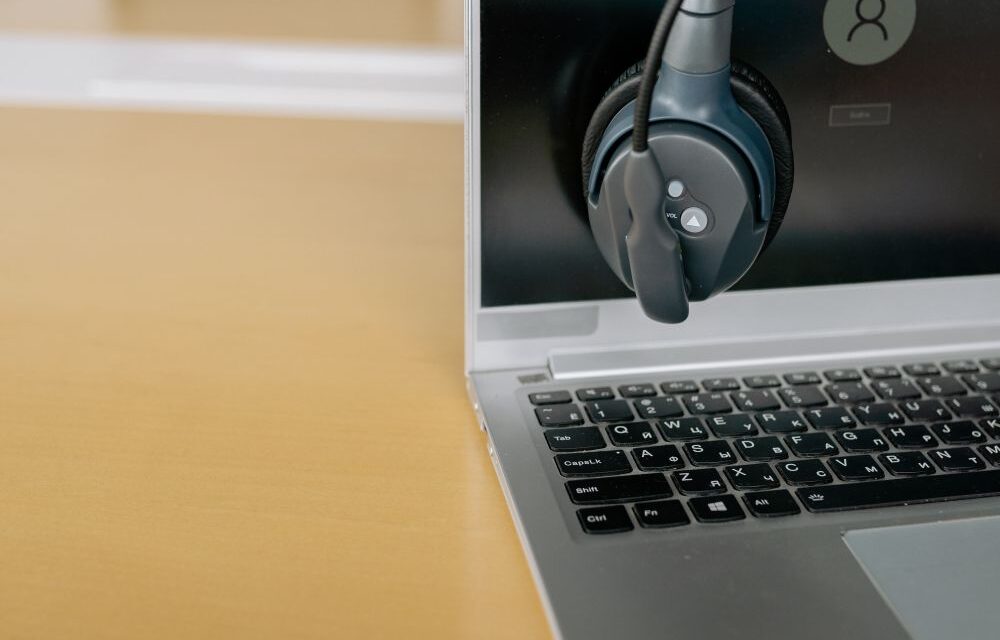
Actualizado y verificado: 11 de octubre de 2026. Esta es una guía de diagnóstico basada en documentación oficial; no es una prueba de un micrófono o servicio específico.
“No se escucha” puede significar varias cosas: el micrófono equivocado está seleccionado, un permiso está bloqueado, la entrada está silenciada, la aplicación usa otro dispositivo o la conexión degrada la llamada. Cambiar cinco ajustes a la vez complica encontrar la causa. Esta ruta avanza desde lo físico hasta la aplicación y deja una prueba clara en cada etapa.
1. Revisa lo visible
- Busca un botón físico de silencio en la laptop, diadema o cable.
- Desconecta y conecta de nuevo USB o el conector de audio.
- Si es Bluetooth, confirma que la diadema esté conectada y con batería.
- Evita hubs o adaptadores durante la prueba inicial; conecta directo si es posible.
- Comprueba que otra persona no te haya silenciado dentro de la reunión.
Después, reinicia la aplicación de llamadas. Si acabas de conectar el micrófono, algunas aplicaciones no actualizan la lista de dispositivos hasta volver a abrirlas.
2. Haz una grabación local antes de culpar a la videollamada
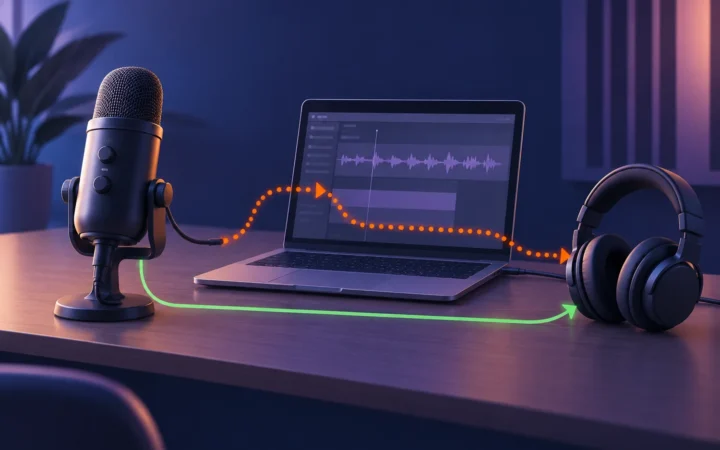
Graba diez segundos con la aplicación de grabación integrada del sistema. Di una frase a volumen normal, deja un segundo de silencio y reproduce el archivo.
- Se oye bien localmente: el hardware y la ruta básica del sistema funcionan; revisa permisos, selección dentro de la app y red.
- No se oye o se oye muy bajo: continúa con la selección y nivel de entrada del sistema.
- Hay cortes o ruido: prueba otro puerto, desconecta accesorios y compara con el micrófono integrado.
Esta separación evita reinstalar controladores cuando el problema sólo aparece dentro de una plataforma.
3. Windows: selecciona y prueba la entrada
La guía oficial de Microsoft para configurar y probar micrófonos indica abrir Configuración > Sistema > Sonido, entrar en Entrada, elegir el dispositivo y usar la prueba del micrófono.
Verifica que el medidor responda al hablar y ajusta el volumen de entrada sin llevarlo automáticamente al máximo. Si no aparece, sigue la ruta de solución de problemas de Microsoft: confirmar conexiones, dispositivo predeterminado y controladores oficiales.
4. Windows: permisos del sistema
En Configuración > Privacidad y seguridad > Micrófono, activa el acceso al micrófono, permite que las aplicaciones accedan y verifica el permiso de la app que utilizas. Para aplicaciones de escritorio también debe estar habilitado el control correspondiente. Microsoft documenta estos interruptores en Permisos del micrófono en Windows.
Un permiso global apagado puede hacer que el micrófono funcione en una herramienta del sistema pero no en una app de escritorio o del navegador, según la ruta de captura.
5. macOS: entrada y privacidad
Apple indica abrir Configuración del Sistema > Sonido > Entrada, seleccionar el dispositivo y ajustar el volumen mientras observas el nivel. Consulta la guía oficial para cambiar la configuración de entrada de sonido.
Después ve a Configuración del Sistema > Privacidad y seguridad > Micrófono y habilita la aplicación. Apple aclara que puedes controlar el acceso al micrófono por aplicación. Cierra y vuelve a abrir la app tras cambiar el permiso.
6. Chrome: permiso del sitio y dispositivo correcto
Una videollamada en el navegador tiene dos capas: el permiso del sistema para Chrome y el permiso del sitio dentro de Chrome. Google explica cómo administrarlo en Usar la cámara y el micrófono en Chrome.
- Abre la página de la llamada.
- Selecciona el icono a la izquierda de la dirección y revisa el permiso del micrófono.
- En la configuración de privacidad de Chrome, confirma el dispositivo elegido.
- Recarga la pestaña después de cambiar permisos.
Concede el permiso sólo al sitio de videollamada que reconoces. En equipos administrados por una empresa o escuela, consulta a soporte si una política impide cambiarlo. Si bloqueaste el permiso anteriormente, la página no siempre vuelve a mostrar la solicitud; hay que cambiarlo manualmente.
7. Revisa la selección dentro de la app
Zoom, Meet, Teams y otras plataformas mantienen su propio selector. Elige el mismo micrófono que funcionó en la grabación local. Evita opciones ambiguas como “predeterminado” durante el diagnóstico, porque pueden cambiar cuando conectas una pantalla, webcam o audífonos.
Usa la prueba de audio de la app si existe. Cierra temporalmente otras aplicaciones que puedan usar el dispositivo y reinicia la llamada.
8. Si te oyen entrecortado, separa audio de red
Una grabación local limpia y una llamada con cortes apuntan más a la aplicación, a sus filtros o a la conexión. Desactiva temporalmente fondos y efectos, cierra descargas, acércate al router o prueba Ethernet. No uses el resultado para afirmar que “el micrófono está bien” en todos los escenarios, pero sí para acotar la falla a la ruta posterior a la captura.
Árbol rápido de decisión
- No hay señal en el sistema: conexión, silencio físico, selección, nivel, puerto o hardware.
- Hay señal en el sistema, pero no en las apps: revisa permisos y selección de entrada; el síntoma por sí solo no demuestra una única causa.
- Funciona en una app y no en otra: permiso o dispositivo elegido dentro de esa app.
- La grabación es clara y la llamada se corta: navegador, procesamiento de audio o red.
- Falla sólo una diadema: compárala con el micrófono integrado y otro puerto o equipo compatible.
Deja la reinstalación de controladores para después de estas pruebas y descarga únicamente software del fabricante del equipo o del dispositivo. En muchos casos, conservar una grabación local y capturas de los ajustes acelera el soporte técnico.
Conclusión: prueba en orden: hardware, entrada del sistema, grabación local, permisos, navegador y aplicación. Cada paso debe confirmar algo antes de pasar al siguiente.
Fuentes consultadas (11 de octubre de 2026): Microsoft: solucionar problemas; Microsoft: configurar y probar; Microsoft: permisos; Apple: entrada de sonido; Apple: privacidad del micrófono; Google Chrome: cámara y micrófono.
Imagen destacada ilustrativa; no representa una prueba del equipo. Foto de Yan Krukau en Pexels.
1 comentario
Los comentarios están cerrados.