Monitores en Mac: revisa compatibilidad antes de comprar un dock
Cuenta pantallas, resolución y frecuencia antes de elegir un dock. Tener varios conectores no garantiza escritorios independientes.
Guía de compra | Mesa de Redacción
Cuenta pantallas, resolución y frecuencia antes de elegir un dock. Tener varios conectores no garantiza escritorios independientes.
Un dock puede ordenar cables y agregar conexiones, pero elegirlo sólo por la cantidad de puertos es una apuesta incompleta. Antes de comprarlo, define cuántas pantallas quieres utilizar y qué esperas mostrar en cada una. Dos monitores con la misma imagen y dos escritorios independientes responden a necesidades distintas.
Apple señala que el número de pantallas externas admitidas depende del modelo de Mac y de la resolución y frecuencia de actualización de cada monitor. La comprobación debe partir de la ficha técnica del equipo concreto. El nombre general de la familia no reemplaza esa revisión, porque dentro de ella existen configuraciones diferentes.
Anota el modelo de tu computadora y conserva el enlace a sus especificaciones oficiales. En otra columna escribe los modelos de los monitores que ya tienes o estás considerando. Esta lista evita comprar un accesorio para una configuración imaginada y permite preguntar al vendedor por una combinación precisa en lugar de una promesa de compatibilidad general.
Define el uso antes de buscar la mayor cifra disponible. Para redactar y consultar documentos puede importar más la legibilidad que una frecuencia elevada; para otros trabajos quizá necesites características específicas del panel. No hay una configuración universalmente mejor: la comparación empieza por las tareas y el espacio disponible en tu escritorio.
Apple recomienda identificar correctamente los puertos porque algunos se parecen físicamente. También explica que pueden requerirse adaptadores si el cable del monitor no coincide con la conexión disponible. Por eso, revisa la cadena completa: computadora, dock o adaptador, cable y pantalla. Un solo componente sin la función requerida puede impedir el resultado esperado.
Pide al fabricante del dock una respuesta sobre la configuración exacta: cuántas pantallas independientes admite, a qué resolución y frecuencia, y con qué sistema operativo. Si la ficha requiere software adicional, revisa sus condiciones y compatibilidad antes de elegirlo. No asumas que instalar un controlador convierte cualquier combinación en equivalente a una conexión nativa.
Comprueba también qué incluye la caja. Una fotografía comercial con todos los cables conectados no demuestra que se vendan juntos ni que sus especificaciones sean las necesarias. Haz una lista del costo completo de la instalación sin asignarle un precio hasta consultar al vendedor, su moneda, la fecha y las condiciones vigentes.
Al recibir el accesorio, prueba primero una pantalla con la configuración que necesitas y después agrega la siguiente. En los ajustes de pantallas de macOS puedes ordenar la disposición y revisar resolución y frecuencia, según documenta Apple. Confirma visualmente que cada monitor muestra el contenido esperado y que el texto es legible.
Ejemplo hipotético: para trabajar con una hoja de cálculo y un documento de referencia, abre una ventana diferente en cada pantalla y mueve el cursor entre ellas. Si ambas muestran siempre lo mismo, revisa si está activada la duplicación y si la combinación permite extender el escritorio. El ejemplo es una prueba de funcionamiento, no una garantía para un modelo específico.
Antes de quedarte con el dock, revisa además el retorno desde reposo y la conexión de los accesorios que utilizarás habitualmente. Conserva comprobante y condiciones de devolución. Una compra acertada es la que cumple tu configuración comprobada; tener más conectores impresos en la caja no basta para demostrarlo.
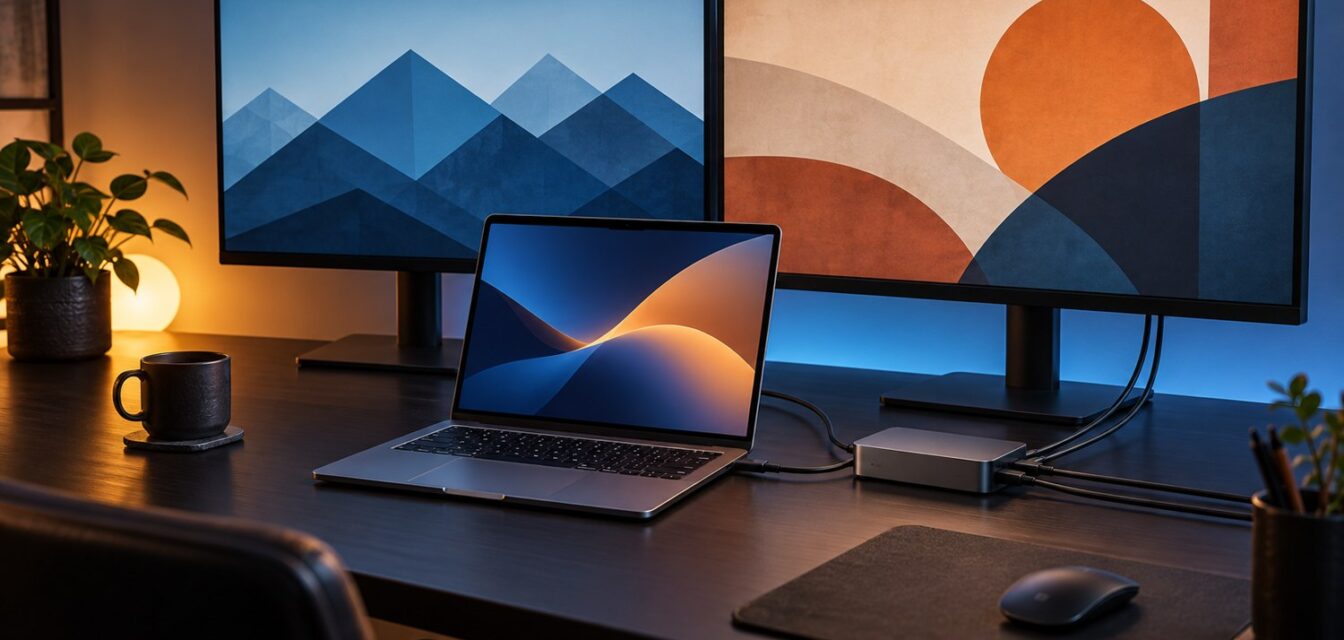
Imagen principal: ilustración generada con IA; no es fotografía documental.