Gestos del touchpad: ajusta tu laptop sin cambiar de mouse
Configura pocos gestos en Windows 11, distingue toque de deslizamiento y prueba cada cambio antes de añadir otro.
Configura pocos gestos en Windows 11, distingue toque de deslizamiento y prueba cada cambio antes de añadir otro.
Guía práctica | Mesa de Redacción
Un gesto accidental puede cambiar de ventana justo cuando escribes, mientras otro bien elegido puede ahorrarte movimientos repetidos. Antes de comprar un mouse para resolverlo, revisa el panel táctil de tu laptop. Windows 11 permite personalizar varias acciones, aunque la disponibilidad depende del equipo y no todos los paneles admiten lo mismo.
Primero distingue el touchpad, situado junto al teclado, de una pantalla táctil. Microsoft documenta ambos, pero sus rutas y gestos no deben mezclarse. Esta guía se refiere al panel de la laptop. Si una instrucción habla de tocar la pantalla, no significa que debas habilitar esa opción para usar el touchpad.
Configura sólo lo que necesitas
En Windows 11 abre Configuración, Bluetooth y dispositivos, Panel táctil. Revisa qué apartados aparecen en tu equipo antes de seguir. Microsoft advierte que algunos gestos requieren un panel de precisión. La ausencia de una opción no demuestra por sí sola una avería ni justifica instalar controladores procedentes de páginas desconocidas.
Empieza con desplazamiento y zoom. El movimiento de dos dedos permite recorrer contenido; acercarlos o separarlos puede cambiar el tamaño de la vista. Decide qué dirección de desplazamiento te resulta natural y compruébala en un documento largo. No cambies a la vez la velocidad del cursor, la sensibilidad y todos los gestos.
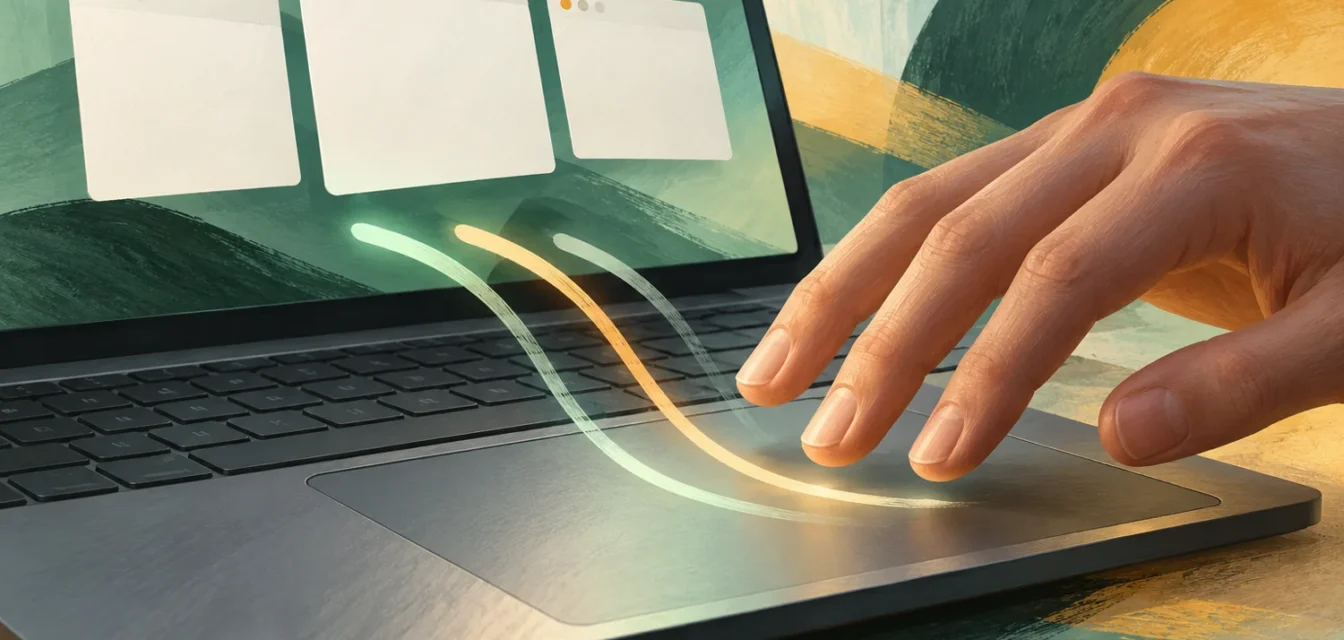
Después revisa los grupos de tres y cuatro dedos. Microsoft muestra acciones como alternar ventanas, mostrar el escritorio o cambiar de escritorio virtual. Son funciones distintas: minimizar la vista de ventanas no equivale a cerrar programas, y cambiar de escritorio no crea automáticamente una segunda sesión independiente de tus cuentas.
En los menús de cada grupo puedes elegir acciones diferentes de las predeterminadas. La guía de Microsoft también describe Gestos avanzados para asignaciones más detalladas, incluidas opciones de audio. Elige una tarea que repitas de verdad; una configuración extensa que no recuerdas puede provocar más interrupciones que la opción original.
Comprueba el resultado y sus límites
Para una prueba reproducible, abre dos aplicaciones sin información sensible y guarda cualquier documento importante. Ejecuta sólo el gesto que acabas de configurar, vuelve al punto inicial y repítelo. Comprueba si requiere tocar o deslizar: son entradas distintas aunque utilicen el mismo número de dedos y estén en apartados próximos.
Si notas clics involuntarios mientras escribes, examina las opciones de toques y sensibilidad disponibles. Samsung documenta estos ajustes para Galaxy Book, pero aclara que algunos no aparecen en todos los modelos. Úsalos como referencia de qué buscar, no como garantía de que otra marca tendrá exactamente los mismos controles.
Anota la asignación original antes de experimentar. En los equipos contemplados por la guía de Samsung, Windows 11 ofrece restablecer ajustes y gestos del panel; la opción puede aparecer desactivada si nada cambió. Comprueba la documentación de tu fabricante antes de usarla, especialmente si alguien preparó una configuración de accesibilidad que necesitas conservar.
Conserva únicamente los cambios que puedas repetir sin pensar y revierte los que interfieran con tu trabajo. El resultado útil no es tener todos los gestos activos: es navegar de forma predecible. Si el cursor falla incluso sin gestos, separa ese problema de la personalización y consulta el diagnóstico oficial del modelo.
Para ampliar: diferencias entre suspender e hibernar la laptop.
Fuentes y alcance
Documentación oficial consultada el 30 de octubre de 2026: Microsoft: gestos táctiles, Microsoft: personalización del touchpad, Samsung: ajustes de Galaxy Book. Las opciones dependen del modelo y la versión del sistema. Esta guía no presenta pruebas de laboratorio ni experiencia de uso propia.
Imagen: ilustración original generada con IA para GadgetMX; no es una fotografía documental.