SSD y RAM soldados: qué revisar antes de ampliar
El modelo exacto y su manual revelan si puedes ampliar RAM o SSD, qué piezas admite y cuándo necesitas servicio técnico.
El modelo exacto y su manual revelan si puedes ampliar RAM o SSD, qué piezas admite y cuándo necesitas servicio técnico.
Comprar una laptop pensando en ampliarla después exige revisar algo más que sus gigabytes. La memoria RAM y el almacenamiento pueden tener diseños distintos dentro del mismo equipo. Una cifra de capacidad no revela si hay un módulo extraíble, una ranura libre o chips integrados a la tarjeta principal.
Primero identifica la configuración exacta
Empieza por el número completo de modelo y su variante, no solamente por la familia comercial. Busca la ficha técnica y el manual de mantenimiento correspondientes. En la guía oficial de ampliación de memoria, Dell remite a la documentación de cada computadora para confirmar generación, ranuras y capacidad máxima admitida.
La misma guía advierte que algunas laptops Dell no permiten ampliar RAM porque está integrada en la placa. Cuando el fabricante declara memoria soldada y ausencia de ranuras, comprar un módulo adicional no resuelve la limitación. Tampoco conviene confundir una reparación electrónica especializada con una ampliación ordinaria prevista para el usuario.
RAM y SSD deben verificarse por separado. La ficha oficial de ThinkPad T14s Gen 6 con AMD enumera memoria soldada, sin ranuras, y una ranura M.2 2280 para almacenamiento. El ejemplo muestra por qué saber que la RAM está integrada no permite deducir cómo está instalado el SSD.
Un SSD tampoco siempre es extraíble
En sentido contrario, Dell documenta el XPS 13 9315 con almacenamiento BGA integrado en la tarjeta principal. Es un caso específico, no una característica atribuible a todas las XPS. Si el manual identifica ese diseño, no planifiques una sustitución convencional con un SSD M.2 comprado por separado.
Cuando sí existe un módulo extraíble, falta comprobar su compatibilidad. Sandisk explica que M.2 es un formato con distintas dimensiones y protocolos. Por ejemplo, 2280 corresponde a 22 milímetros de ancho y 80 de largo. Encontrar la palabra M.2 en dos productos no demuestra que funcionen juntos.
Revisa tamaño, interfaz SATA o NVMe, capacidad admitida y piezas de montaje. Un manual de servicio de Dell para Inspiron 5515 exige ubicar correctamente el soporte antes de instalar determinados SSD. Ese detalle recuerda que la compatibilidad incluye tornillos, soportes y procedimiento, no únicamente el conector o la capacidad anunciada.
Planea la intervención antes de comprar
Cuenta también las ranuras disponibles. Una laptop con una sola posición ocupada puede requerir reemplazar la unidad existente en lugar de añadir otra. Antes de intervenir, prepara una copia de los archivos importantes y define cómo recuperarás el sistema. La compra del SSD y la migración de tus datos son tareas diferentes.
Para la RAM, anota generación, formato y capacidad máxima indicada por el fabricante. Dell advierte que una memoria incorrecta o incompatible puede dañar el módulo o la ranura. No la fuerces para hacerla encajar. Si no puedes identificar con claridad el componente autorizado, detén la compra y consulta soporte.
La decisión final debe responder cinco preguntas: qué componente cambia, cuál es compatible, quién puede instalarlo, cómo se protegerán los datos y qué condiciones de servicio aplican. Si falta una respuesta, pide confirmación para tu configuración exacta. Así podrás comparar una ampliación viable con conservar el equipo como está, sin basarte en promesas genéricas.
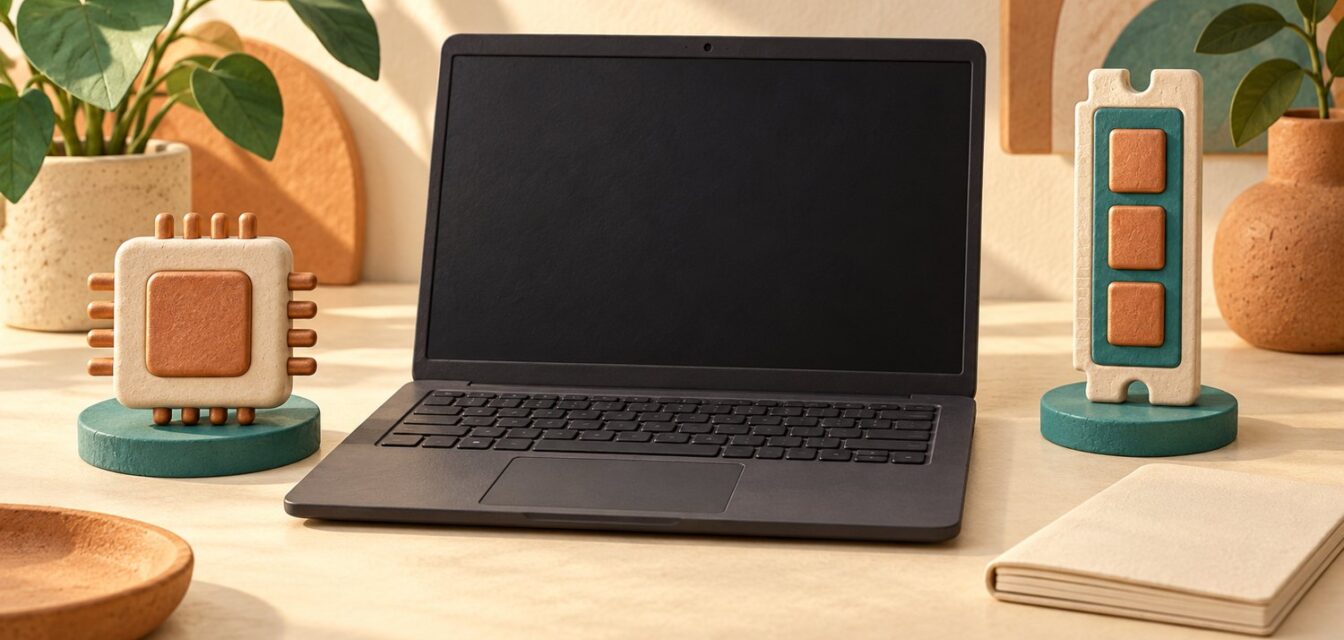
Ilustración generada con IA. Componentes conceptuales; no representa un modelo real ni un procedimiento de instalación.