Suspender o hibernar: elige cómo dejar tu laptop
Una pantalla apagada no significa que la laptop esté dormida. Revisa estas opciones antes de dejarla varias horas.
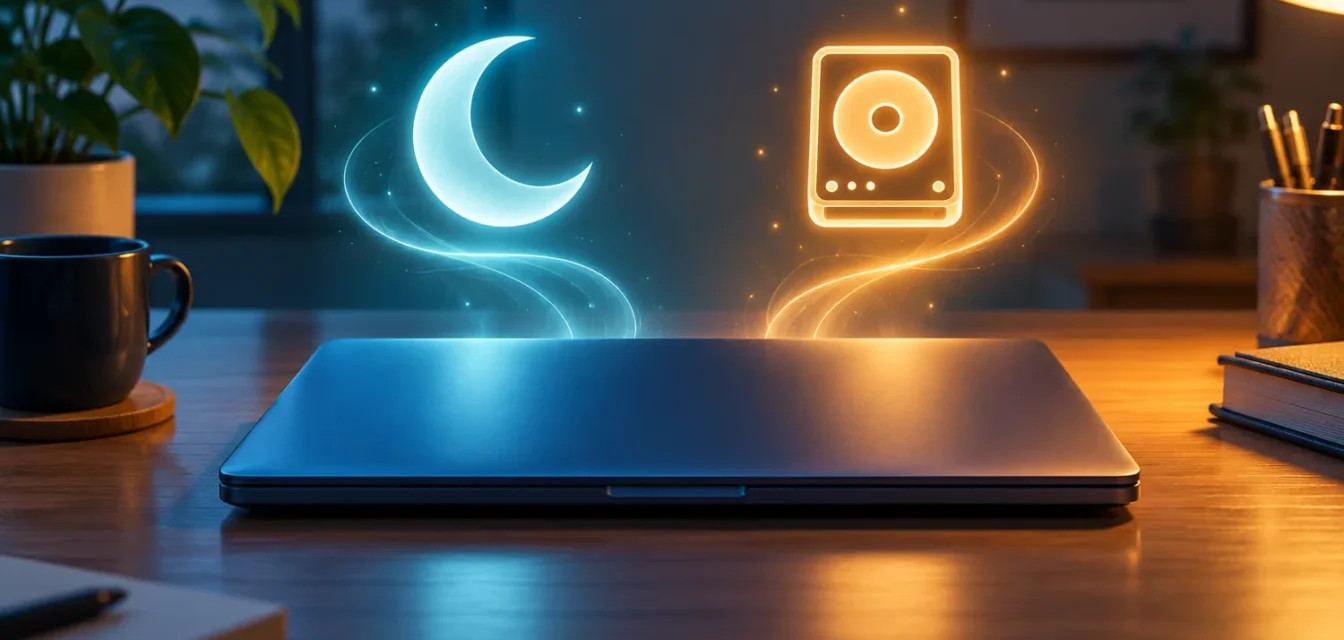
Una pantalla apagada no significa que la laptop esté dormida. Revisa estas opciones antes de dejarla varias horas.
Cerrar la tapa parece una decisión sencilla, hasta que vuelves y encuentras menos batería de la esperada. En una laptop con Windows conviene distinguir apagar la pantalla, suspender e hibernar. No son tres nombres para lo mismo: sirven a pausas diferentes y el comportamiento depende del equipo y su configuración.
Microsoft recomienda la suspensión para descansos breves: consume poca energía y permite retomar rápidamente. La hibernación consume menos que la suspensión, aunque tarda más en volver a la sesión. Puede ser útil cuando pasarán varias horas sin usar la laptop ni tener un cargador disponible; no está disponible en todos los equipos.
La diferencia técnica ayuda a decidir. La documentación de Microsoft Learn explica que hibernar guarda el contenido de la memoria en el disco y apaga el sistema. También distingue la suspensión tradicional de Modern Standby, un estado de bajo consumo cuyo manejo no es idéntico al de computadoras antiguas.
Por eso, no tomes la pantalla negra como prueba suficiente. El temporizador de pantalla puede apagar únicamente el panel mientras las aplicaciones siguen trabajando. En Windows 11, abre Configuración, Sistema, Energía y batería y revisa los tiempos de pantalla y suspensión. Los nombres pueden variar con la versión instalada.
Antes de cambiar nada, anota los valores actuales o toma una captura. Revisa por separado las opciones con batería y conectado a corriente. Puedes querer una pausa rápida en el escritorio y otra política al salir de casa; lo importante es no confundir ambas columnas ni cambiar varios ajustes sin saber cuál produjo el efecto.
Para buscar la hibernación, abre Panel de control, Sistema y seguridad, Opciones de energía y Elegir el comportamiento de los botones de inicio/apagado. En Cambiar la configuración actualmente no disponible, marca Hibernar si aparece y guarda. Luego búscala en el menú de encendido. Si no existe, consulta el soporte del modelo; no fuerces cambios de firmware.
Un ejemplo práctico: si interrumpes una lectura para preparar café, prueba Suspender. Si guardarás la laptop durante una salida larga, considera Hibernar cuando el equipo lo admita. Guarda primero el documento importante. Estas son decisiones de uso, no una promesa de determinada cantidad de horas extra de batería.
Haz una comprobación controlada sobre una mesa: anota la carga, guarda un archivo de prueba y elige explícitamente el estado desde el menú. Al regresar, revisa que la sesión se recupere y registra lo ocurrido. Repite en condiciones parecidas; una sola diferencia de porcentaje no demuestra una falla de batería ni mide con precisión el consumo.
No supongas que toda laptop moderna hiberna tras un plazo fijo. Microsoft explica que Modern Standby administra ese paso de forma inteligente. Además, el ahorro de energía de Windows limita ciertas actividades, pero no equivale por sí mismo a hibernar. Si necesitas diagnosticar consumos, identifica primero qué estado utilizaste realmente.
La decisión final debe ser comprobable: suspensión para regresar pronto, hibernación compatible para pausas largas y apagado cuando prefieras cerrar la sesión de trabajo. Si un monitor o periférico no responde al volver, revisa conexiones y soporte del fabricante antes de comprar accesorios. Conserva tus ajustes anteriores para poder regresar a ellos.
Ilustración generada con IA para GadgetMX; no es una fotografía documental.
Fuentes y comprobación
- Microsoft: suspender, hibernar o apagar
- Microsoft Learn: temporizadores y Modern Standby
- Microsoft: configuración de energía en Windows 11
Documentación consultada el 29 de octubre de 2026. Los menús pueden variar según modelo y versión.